Touchscreens
Android of Windows op je touchscreen: welke past bij jou?
Android, Windows of Tizen? Zo kies je het besturingssysteem van je touchscreen en wat een OPS-pc toevoegt.
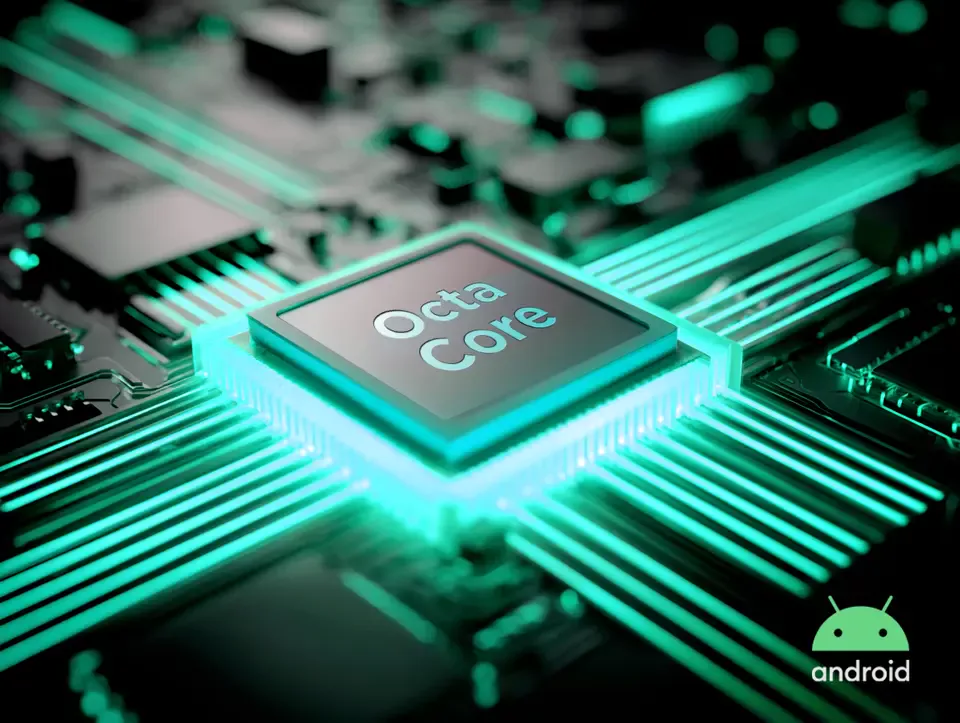
Een touchscreen is meer dan een groot beeldscherm. Er draait een besturingssysteem op, en dat bepaalt wat je er zelf mee kunt: apps starten, documenten openen of alleen je laptop tonen. De meeste touchscreens draaien op Android, een deel op Windows en sommige op een eigen systeem. In dit artikel zetten we de verschillen op een rij en vertellen we wanneer je welke kiest.
Voor de meeste ruimtes is Android precies goed. Heb je Windows-software nodig, kies dan een Windows-scherm of voeg een OPS-pc toe aan een Android-scherm met OPS-slot.
Android: eenvoudig en voordelig
De meeste interactieve touchscreens draaien op Android. Het scherm is direct klaar voor gebruik: je zet het aan, je ziet een bekende interface en je kunt schrijven, presenteren en schermdelen.
- Voordelen: gebruiksvriendelijk, een breed aanbod aan apps en over het algemeen betaalbaarder dan Windows-schermen.
- Nadelen: minder geschikt voor geavanceerde software zoals CAD-programma’s of zware data-analyse.
Heeft een Android-scherm Google-certificering (EDLA), dan kun je ook de Google Play Store gebruiken. Lees daar meer over in ons artikel Wat is EDLA en waarom is het belangrijk bij een touchscreen?
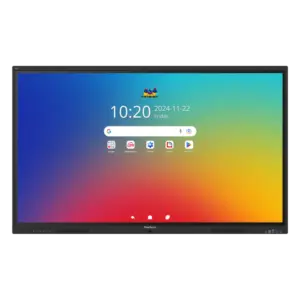 ViewSonic IFP6541Android, 65 inchBekijk het scherm →
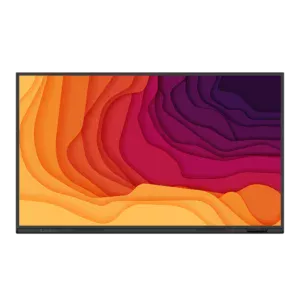 Newline Lyra ProAndroid, 75 inchBekijk het scherm →
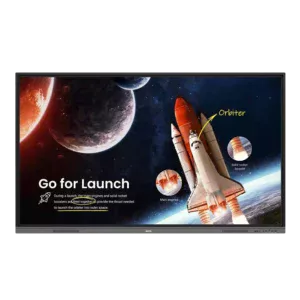 BenQ Board EssentialAndroid, 75 inchBekijk het scherm →
Windows: krachtig en veelzijdig
Een touchscreen met Windows is eigenlijk een grote touch-pc. Je start er je gewone programma’s op, zoals Microsoft Office en branchespecifieke software, en je logt in op je bedrijfsnetwerk.
- Voordelen: ondersteunt uitgebreide softwarepakketten, past goed in een Windows-omgeving en je kunt het scherm beheren zoals andere werkplekken.
- Nadelen: meestal duurder dan Android en iets meer technische kennis nodig bij installatie en beheer.
Voorbeelden uit ons assortiment zijn de MAXHUB-schermen met Windows. Deze hebben een ingebouwde camera met auto framing en een microfoon voor videobellen, en 3 jaar garantie.
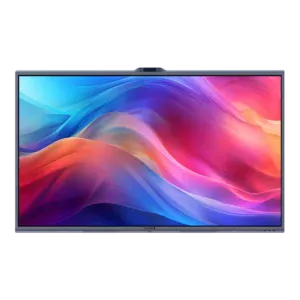 MAXHUB XBoard V7Windows, 65 inchBekijk het scherm →
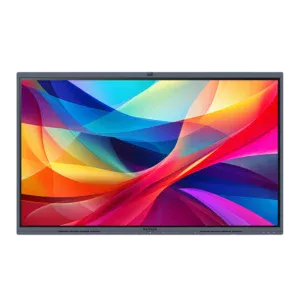 MAXHUB ClassicWindows, 65 inchBekijk het scherm →
Tizen: het eigen systeem van Samsung
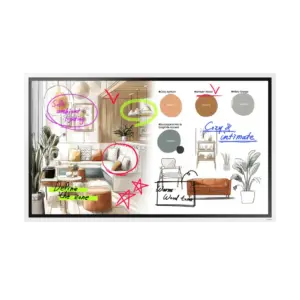
De Samsung Flip Pro-schermen draaien op Tizen, het eigen besturingssysteem van Samsung. Het werkt prima voor schrijven, presenteren en schermdelen en is zeer eenvoudig. Voor andere apps of beheer ben je gebonden aan wat Samsung zelf aanbiedt.
Het beste van twee werelden: een OPS-pc
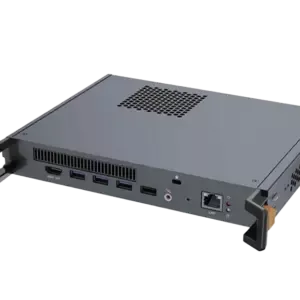
Je hoeft niet te kiezen als je een Android-scherm met een OPS-slot hebt. OPS (Open Pluggable Specification) is een standaard voor een kleine pc die je in het scherm schuift. Het scherm draait dan als gewoon Android-scherm, en zodra je de OPS-pc inschakelt, heb je er een Windows-scherm bij.
- Je schakelt tussen beide systemen via de ingangskeuze van het scherm;
- je hebt geen losse pc met kabels aan de muur;
- je kunt de pc later vervangen of upgraden.
Veel van onze touchscreens, waaronder de ViewSonic-modellen, hebben een OPS-slot. De bijpassende pc vind je bij de accessoires:
En Apple-producten?
Apple-apparaten werken goed met touchscreens, met enkele aandachtspunten:
- AirPlay: veel moderne schermen ondersteunen AirPlay, waarmee je het scherm van je iPad, iPhone of MacBook draadloos deelt. Niet alle schermen doen dat standaard. Check dat bij het model, of gebruik een Apple TV of een dongle.
- Touch op een Mac: macOS ondersteunt zelf geen externe touchscreens. De fabrikant van het scherm moet de drivers maken en in de praktijk werkt dat vaak maar beperkt: de laptop ziet bijvoorbeeld één vinger in plaats van meerdere. Voor de volledige touchervaring raden we een Windows-apparaat aan.
Lees ook ons artikel over draadloos presenteren voor de opties met dongles en Clickshare.
Welke past bij jou?
| Je wilt… | Kies |
|---|---|
| Vooral schrijven, presenteren en schermdelen, voor een goede prijs | Android (bij voorkeur met EDLA) |
| Eigen programma’s draaien, zoals Office of vakspecifieke software | Windows |
| Beide flexibel kunnen gebruiken | Een Android-scherm met OPS-slot en een OPS-pc |
| Een eenvoudig scherm voor schrijven en presenteren, zonder gedoe | Samsung Flip Pro (Tizen) |
Beheer en updates
Het besturingssysteem bepaalt ook hoe je het scherm beheert. Een Windows-scherm beheer je zoals je andere pc’s beheert: met dezelfde accounts, updates en beveiliging. Bij een Android-scherm gebruik je de beheeropties van de fabrikant en de Play Store. Bij een organisatie met veel schermen kan dat het verschil maken. Voor één vergaderruimte is het meestal niet belangrijk.
Wat betekent dit voor je budget?
Een Android-scherm is meestal goedkoper dan een Windows-scherm van hetzelfde formaat. Kies je een Android-scherm met OPS-slot, dan kun je later nog een Windows-pc toevoegen. Dat is vaak voordeliger dan meteen een Windows-scherm te kopen, en je betaalt alleen voor de Windows-pc als je hem echt nodig hebt.
Samengevat
Voor de meeste vergaderruimtes en klaslokalen is een Android-touchscreen precies goed. Heb je Windows-software nodig, kies dan een Windows-scherm of voeg een OPS-pc toe. Weet je niet zeker wat je nodig hebt? Vraag hulp bij het kiezen. We denken graag met je mee.
Veelgestelde vragen
Goed om te weten over het besturingssysteem.
Staat je vraag er niet bij? Neem gerust contact met ons op.
Kan ik ook een eigen laptop gebruiken?
Ja. Elk touchscreen is ook een groot beeldscherm. Je sluit een laptop aan met HDMI of USB-C of deelt draadloos je scherm. Het besturingssysteem van het scherm is dan niet meer van belang.
Moet ik iets installeren op een Android-scherm?
Meestal niet. Het scherm is direct klaar voor gebruik. Wil je specifieke apps, dan installeer je die via de Play Store (bij EDLA) of de appwinkel van de fabrikant.
Wat als ik later van besturingssysteem wil wisselen?
Je kunt het besturingssysteem van een scherm niet zomaar vervangen. Met een OPS-slot kun je wel een Windows-pc toevoegen, zonder het scherm te vervangen.