

Touchscreens
Welke aansluitingen zijn belangrijk bij een scherm voor vergaderen?
HDMI, USB-C, USB-touch en OPS-slot: dit betekenen de aansluitingen en welke kabels je nodig hebt.
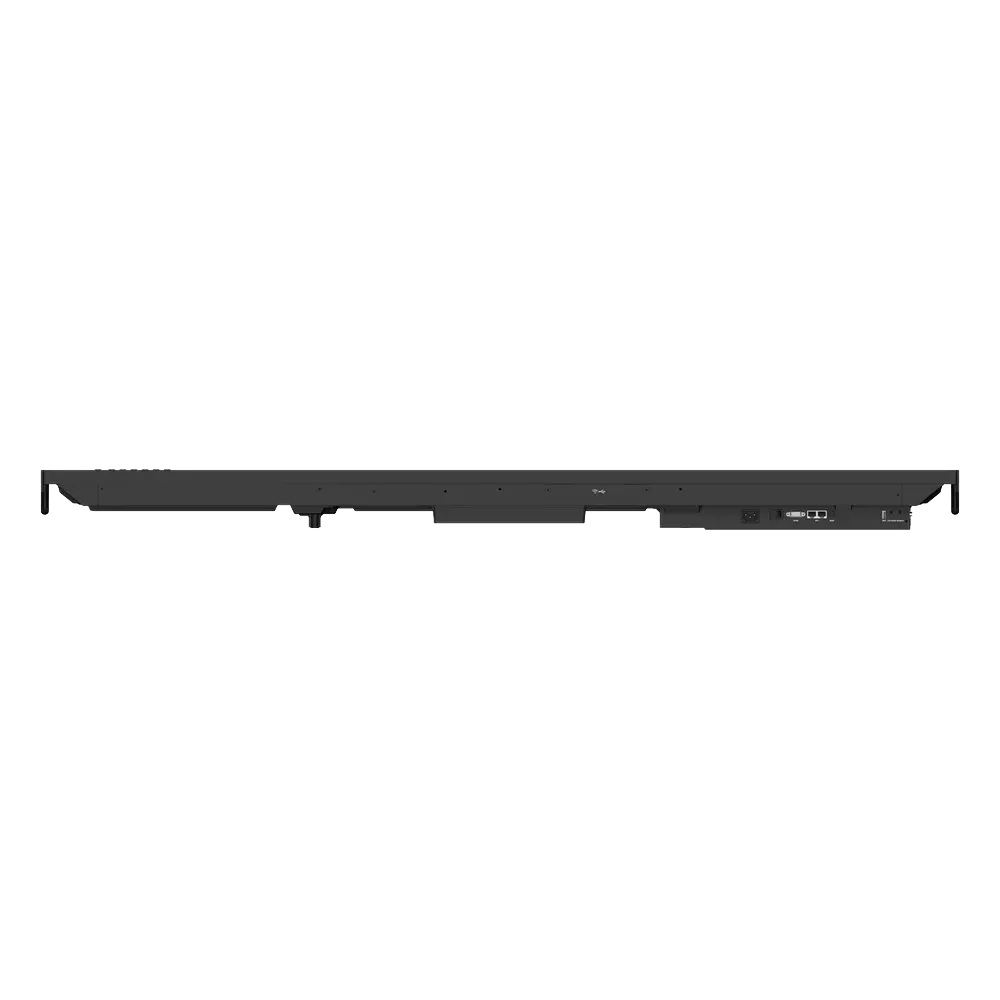
Op de achterkant van een touchscreen zit een rij aansluitingen die er voor een leek hetzelfde uitzien. Toch bepalen ze hoe makkelijk je een laptop aansluit, of touch werkt vanaf je laptop en of je later iets kunt uitbreiden. In dit artikel leggen we de belangrijkste aansluitingen uit en geven we tips voor de kabels die je nodig hebt.
Met HDMI sluit je een laptop aan voor beeld en geluid. Voor touch vanaf je laptop heb je ook een USB-touch-kabel nodig, of een USB-C-kabel die alles in één doet. Een OPS-slot laat je later een pc inbouwen.
HDMI: de basis
HDMI brengt beeld en geluid van je laptop naar het scherm. Zowat iedere laptop en vergaderapparaat heeft het. Een touchscreen heeft meestal meerdere HDMI-ingangen, zodat je meerdere bronnen kunt aansluiten. Een voorbeeld: de ViewSonic-schermen in onze winkel hebben drie of vier HDMI-ingangen en één HDMI-uitgang.
Een HDMI-uitgang is handig als je het beeld van het scherm wilt doorsturen naar een tweede scherm of naar een opnameapparaat.
USB-C: één kabel voor alles
Met een USB-C-poort kun je met één kabel beeld, geluid en vaak ook stroom of touch doorgeven. Dat maakt aansluiten voor bezoekers makkelijk: één kabel, geen adapter. Controleer of je laptop beeld via USB-C ondersteunt, want dat verschilt per model.
De schermen in onze winkel hebben één tot drie USB-C-poorten.
USB-touch: laat touch werken vanaf je laptop
Als je een laptop via HDMI aansluit, komt alleen het beeld op het scherm. Wil je dat je ook vanaf het scherm de laptop kunt bedienen met je vinger of pen, dan heeft het scherm een USB-touch-aansluiting nodig. Je sluit die met een USB-kabel aan op je laptop.
Zo kun je schrijven en bewegen op het touchscreen, terwijl de software gewoon op je laptop draait. Bij een USB-C-verbinding gaat dit vaak automatisch.
USB-poorten voor randapparatuur
De gewone USB-A-poorten gebruik je voor een camera, een microfoon, een dongle of een USB-stick. Kijk hoeveel poorten er zijn en of ze makkelijk bereikbaar zijn. De ViewSonic-schermen in onze winkel hebben bijvoorbeeld meerdere USB-A-poorten, naast USB-C en USB-touch.
OPS-slot: ruimte voor een pc
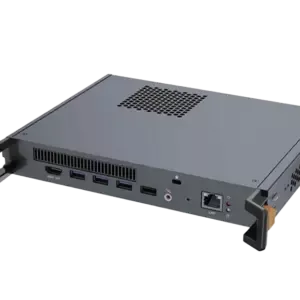
Een OPS-slot (Open Pluggable Specification) is een uitsparing waarin je een kleine pc kunt schuiven. Zo maak je van een touchscreen een compleet Windows-scherm zonder losse pc en kabels. Veel van onze touchscreens hebben zo’n slot. Meer hierover lees je in ons artikel Android of Windows op je touchscreen.
RS232 en netwerk: voor beheer
Een RS232-poort wordt gebruikt om het scherm vanaf een centraal systeem aan of uit te zetten. Dat is vooral handig voor scholen en organisaties met veel schermen. Voor een enkele vergaderruimte heb je het zelden nodig.
Audio
De meeste touchscreens hebben ingebouwde speakers. Een mini-jack of optische uitgang gebruik je als je het geluid via een externe speaker of soundbar wilt laten lopen. Wil je een losse speaker toevoegen? Bekijk dan onze audio-producten.
Welke kabel heb je nodig?
De beste aansluiting levert niets op met een verkeerde kabel. Let op deze punten:
- Bandbreedte: voor 4K op 60 Hz heb je een HDMI-kabel nodig die minimaal 18 Gbit/s aankan. Onze HDMI Kabel Pro 4K60Hz is daarvoor geschikt.
- Lengte: kies de kabel niet langer dan nodig. Bij lange afstanden kan het signaal zwakker worden. We hebben de HDMI-kabel in vier lengtes.
- Reserve: leg een extra kabel en een USB-C-adapter klaar in de ruimte voor gasten.
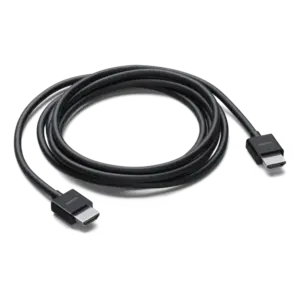 HDMI Kabel Pro 4K60Hz, 3 meter18 Gbit/s, geschikt voor 4KBekijk de kabel →HDMI Kabel Pro 4K60Hz, 5 meter18 Gbit/s, geschikt voor 4KBekijk de kabel →HDMI Kabel Pro 4K60Hz, 10 meter18 Gbit/s, geschikt voor 4KBekijk de kabel →HDMI Kabel Pro 4K60Hz, 15 meter18 Gbit/s, geschikt voor 4KBekijk de kabel →
Liever zonder kabels?
Draadloos presenteren neemt veel van dit gedoe weg. Lees ons artikel over draadloos presenteren voor de opties, van een dongle tot Barco Clickshare.
Zo sluit je een laptop aan
- Sluit de HDMI-kabel aan op je laptop en op een HDMI-ingang van het scherm;
- Kies op het scherm de juiste ingang (bijvoorbeeld HDMI 1);
- Sluit, als je op het scherm wilt kunnen schrijven, ook de USB-touch-kabel aan op je laptop;
- Laat je laptop het beeld “dupliceren” of “uitbreiden” naar het scherm;
- Controleer of ook het geluid via het scherm loopt, en zet dat zo nodig in de geluidsinstellingen van je laptop.
Met een USB-C-kabel is het vaak simpeler: één kabel voor beeld, geluid en touch, mits laptop en scherm dat allebei ondersteunen.
Checklist bij het kiezen van een scherm
- Hoeveel HDMI-ingangen heb ik nodig?
- Willen mijn gebruikers via USB-C aansluiten?
- Moet touch werken vanaf een aangesloten laptop? Dan is een USB-touch-aansluiting nodig.
- Wil ik een pc inbouwen? Kies dan een scherm met OPS-slot.
- Heb ik voldoende USB-poorten voor een camera en dongle?
Twijfel je tussen twee modellen? Vergelijk ze op de touchscreens-pagina of vraag hulp bij het kiezen.
Veelgestelde vragen
Goed om te weten over aansluitingen.
Staat je vraag er niet bij? Neem gerust contact met ons op.
Mijn laptop heeft geen HDMI-poort. Wat nu?
Gebruik een USB-C-poort als je laptop beeld via USB-C ondersteunt, of een adapter van USB-C of Mini DisplayPort naar HDMI. Leg zo’n adapter vast in de ruimte.
Het scherm toont geen beeld. Wat controleer ik?
Kijk of je de juiste ingang hebt gekozen, of de kabel goed vastzit en of je laptop het beeld naar het scherm stuurt. Probeer een andere kabel of poort om een defecte kabel uit te sluiten.
Waarom werkt touch niet vanaf mijn laptop?
Waarschijnlijk is de USB-touch-kabel niet aangesloten of staat het scherm op een andere ingang dan je laptop. Sluit de USB-kabel aan en kies de juiste ingang.
Heeft de kabellengte invloed op de kwaliteit?
Ja. Bij lange kabels kan het signaal zwakker worden. Gebruik een kabel die geschikt is voor 4K en niet langer is dan nodig.