

Videoconferentie
Videoconferentie in een kleine vergaderruimte: wat heb je nodig?
Een camera, microfoon en speakers. Met één videobar regel je dat in één keer. Dit is waar je op let.
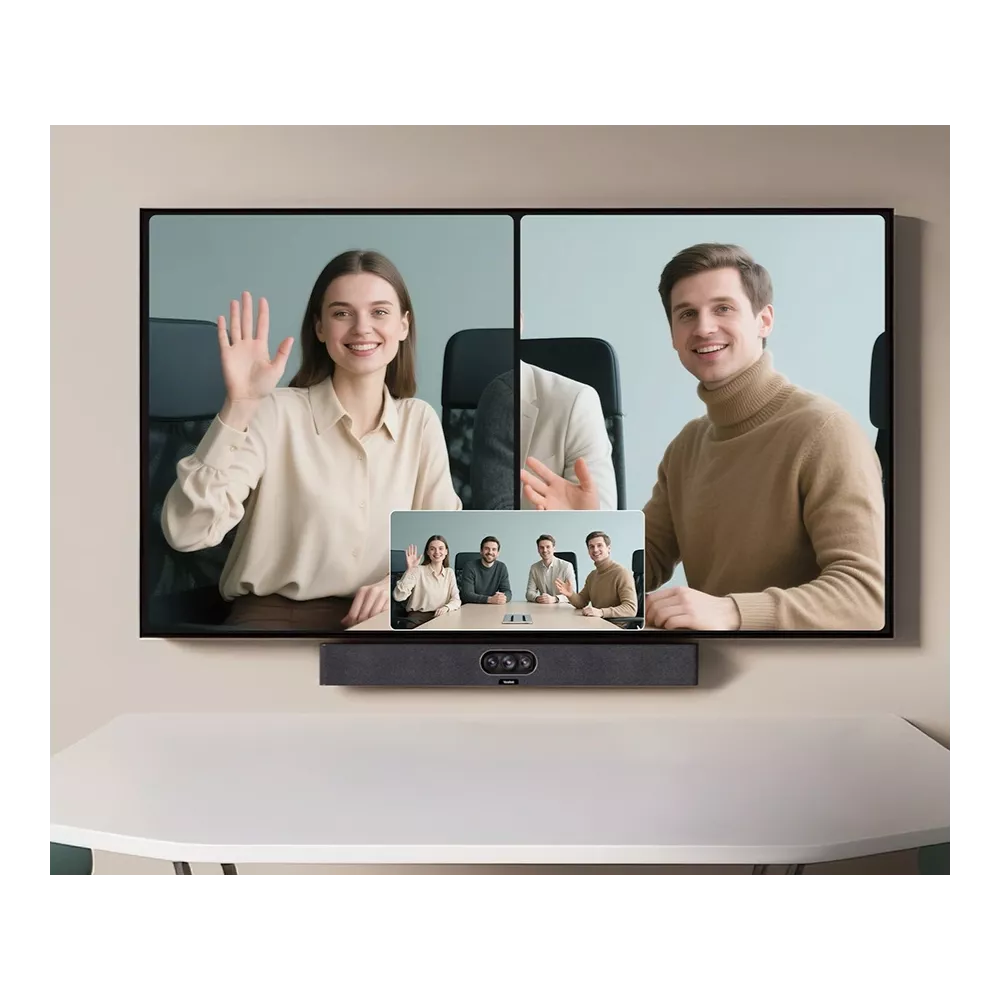
Een vergadering met collega’s op afstand valt of staat met de techniek in de ruimte. Zie je iedereen goed? Hoor je iedereen duidelijk? En kunnen de mensen aan de andere kant jullie ook goed horen? Voor een kleine vergaderruimte hoef je daar geen ingewikkeld systeem voor te kopen. In dit artikel laten we zien wat je nodig hebt.
Kies voor een kleine ruimte een videobar: camera, microfoons en speakers in één apparaat. Let op het bereik van de camera, auto framing, de kwaliteit van de microfoons en of het werkt met het platform dat je gebruikt.
Wat heb je nodig?
Voor videovergaderen heb je vier dingen nodig:
- Een scherm waarop je de anderen ziet. Dat kan een gewoon beeldscherm of een touchscreen zijn.
- Een camera die iedereen in de ruimte in beeld brengt.
- Een microfoon die iedereen verstaanbaar maakt, ook als ze niet vlak bij de tafel zitten.
- Speakers waarmee je de anderen goed hoort.
Die losse onderdelen kun je los kopen, maar voor een kleine ruimte is een videobar vrijwel altijd de makkelijkere keuze. Dat is één apparaat met camera, microfoons en speakers, dat je boven of onder het scherm monteert.
Waar je op let bij een videobar
Het bereik van de camera
Hoe breder het gezichtsveld, hoe meer mensen je in beeld krijgt. Een kijkhoek van ongeveer 120 graden is genoeg voor een kleine ruimte. Zit je met meer mensen aan een brede tafel, dan helpt een bredere kijkhoek. Kijk ook naar de maximale afstand waarop de camera nog goed beeld levert.
Automatisch in beeld brengen
Veel videobars hebben auto framing: de camera zoomt zelf in op de mensen in de ruimte, zodat je niet alleen een lege tafel ziet. Een speaker tracking-functie volgt de persoon die praat. Dat maakt een vergadering een stuk prettiger voor de mensen aan de andere kant.
Microfoon en speakers
Een goede videobar heeft meerdere microfoons die ook mensen op afstand oppikken, met ruisonderdrukking en onderdrukking van echo. Speakers moeten genoeg volume geven zodat je de anderen verstaat zonder dat het schreeuwerig klinkt.
Compatibiliteit met je vergaderplatform
Gebruik je Microsoft Teams, Zoom of Google Meet? Veel videobars werken met meerdere platformen als je er je eigen laptop op aansluit. Sommige modellen hebben een eigen vergadermodus voor één specifiek platform, zoals Teams Rooms of Zoom Rooms. Dat is makkelijk in gebruik, maar minder flexibel als je met meerdere platformen werkt.
Bediening
Kies voor eenvoud. In een kleine ruimte wil je dat iedereen kan starten zonder uitleg. Vaak is dat één USB-kabel van je laptop naar de videobar.
Videobars in ons assortiment
Dit zijn de opties die we voor een kleine tot middelgrote vergaderruimte aanbieden:
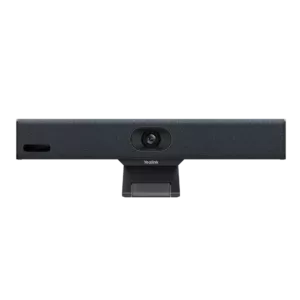 Yealink MeetingBar A108MP-camera, 120° kijkhoek, auto framing en speaker tracking. Voor kleine ruimtes tot ongeveer 4 meter.Bekijk de videobar →
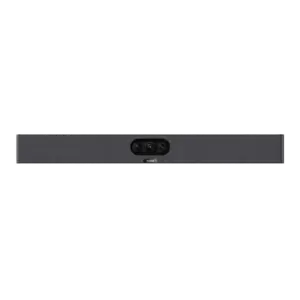 Yealink MeetingBar A258MP-camera, 151° kijkhoek, auto framing en speaker tracking. Voor ruimtes tot ongeveer 6 meter.Bekijk de videobar →
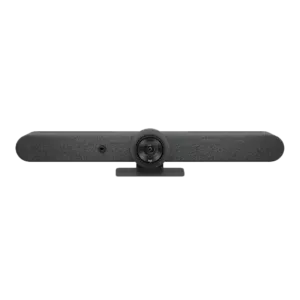 Logitech Rally BarEen videobar uit het hogere segment, bedoeld voor wat grotere ruimtes.Bekijk de videobar →
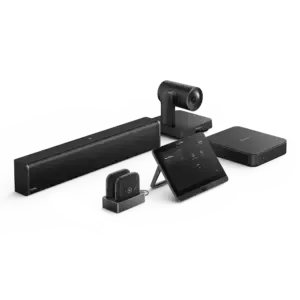 Yealink MVC640Complete set voor grote vergaderruimtes met 12x optische zoom.Bekijk de set →
Bekijk alle opties bij videoconferentie.
Liever een complete set?
Wil je niet zelf een scherm, beugel en camera samenstellen? Dan zijn onze videoconferentie oplossingen misschien iets voor je: een 4K beeldscherm met wandbeugel en een Yealink-camera of Logitech Rally Bar, in drie varianten.
Praktische tips
- Plaats de camera op ooghoogte van de gemiddelde zittende persoon, meestal onder of boven het scherm.
- Zorg voor goed licht van voren. Een raam achter de deelnemers maakt ze donker in beeld.
- Een tafel met veel galm vraagt om een videobar met goede echo-onderdrukking.
- Test alles vooraf met een collega op afstand voordat je de eerste echte vergadering plant.
Zo richt je de ruimte in
- Plaats het scherm aan de kopse kant: iedereen kijkt dan naar dezelfde kant als de camera, en de anderen zien iedereen in beeld.
- Kies een stoel per zitplek: vermijd draaistoelen die van de camera wegdraaien.
- Beperk galm: in een ruimte met kale muren en veel glas weerkaatst geluid. Een vloerkleed of gordijn helpt.
- Zorg voor voldoende stroom en netwerk: een bedrade netwerkverbinding is stabieler dan wifi.
- Houd kabels kort en netjes: één USB-kabel en één stroomkabel is genoeg voor de meeste videobars.
Samengevat
Een videobar met camera, microfoon en speakers is de eenvoudigste manier om een kleine vergaderruimte geschikt te maken voor videovergaderen. Kies op bereik, auto framing en compatibiliteit met je platform. Twijfel je welke bij jouw ruimte past? Vraag hulp bij het kiezen en vertel ons hoe groot de ruimte is.
Veelgestelde vragen
Goed om te weten over videovergaderen.
Staat je vraag er niet bij? Neem gerust contact met ons op.
Heb ik een aparte microfoon nodig?
In een kleine ruimte meestal niet. De microfoons in de videobar bereiken vaak iedereen aan de tafel. Bij langere tafels of een grotere ruimte kan een extra microfoon verstandig zijn.
Kan ik gewoon mijn laptop gebruiken?
Ja. Je sluit je laptop aan met een USB-kabel en kiest in je vergaderapp de videobar als camera, microfoon en speaker. Daarna werkt het met Teams, Zoom en Google Meet.
Wat is het verschil met een webcam?
Een webcam is gemaakt voor één persoon dicht bij het scherm. Een videobar brengt een hele tafel in beeld, hoort iedereen en voegt een speaker toe. Voor meer dan één of twee personen is een videobar de betere keuze.
Heb ik een touchscreen nodig?
Nee, een gewoon beeldscherm is genoeg om te videobellen. Een touchscreen is handig als je tijdens de vergadering ook wilt schrijven en tekenen.
Past een videobar op elk scherm?
Meestal wel. Je plaatst hem boven of onder het scherm, op de wandbeugel of op een kleine standaard. Kijk bij het model naar de manier van bevestigen.